WPS savienojums
-
Pārliecinieties, ka bezvadu maršrutētāja poga WPS ir gatava nospiešanai.
-
Nospiediet un turiet nospiestu printera pogu Bezvadu savienojuma atlase (Wireless select) (A). Atlaidiet pogu, kad sāk mirgot
 (B).
(B).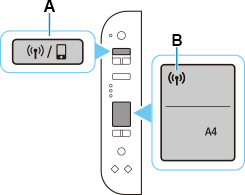
-
2 minūšu laikā nospiediet un turiet nospiestu bezvadu maršrutētāja pogu WPS.
 Piezīme
- Plašāku informāciju par WPS pogas nospiešanu skatiet bezvadu maršrutētāja rokasgrāmatā.
-
Kad savienojums ar bezvadu maršrutētāju ir izveidots, deg
un  (C).
(C).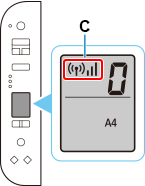
Ja iedegas indikators Trauksme (Alarm), skatiet sadaļu “Traucējummeklēšana”.
Tīkla savienojuma iestatīšana tagad ir pabeigta.
Ja veicat iestatīšanu ar programmatūru, pārejiet uz programmatūru un turpiniet instalēšanu.
Windows
Noklikšķiniet uz
 uzdevumjoslā (taskbar) un izpildiet ekrānā redzamos norādījumus, lai turpinātu iestatīšanu.
macOS
Noklikšķiniet uz
 joslā Dock un izpildiet ekrānā redzamos norādījumus, lai turpinātu iestatīšanu.